
دليل عملي مفصّل لاستخدام موديول Ahmed Shehata Rental — من إعداد الغرف والمنتجات، إلى إصدار سندات الإدخال والإخراج، وإدارة عقود العملاء، وتوليد التقارير الإدارية. كل خطوة موثّقة بالشاشات والمسارات الفعلية.
نظرة عامة على الموديول
قبل ما نبدأ، خلّينا نتعرّف على ما يفعله الموديول وما الفرق بينه وبين الطرق التقليدية.
منظومة إدارة مستودعات التبريد والتجميد
حلّ متكامل بديل عن السندات الورقية والإكسل المتفرّق — كل شيء داخل النظام بمراجع موحّدة.
إدارة الغرف
40 غرفة جاهزة (A1-D10) + غير محدود — تبريد، تجميد، أو مزدوج. لكل غرفة سعة، نسبة إشغال، ومحتوى.
تتبع الطبالي
طبالي مرقّمة أو غير مرقّمة، كل طبلية لها منتج وعميل وتاريخ دخول وعدد أيام تخزين.
سندات إلكترونية
سند إدخال وسند إخراج بدلاً من النموذج الورقي، بترقيم تلقائي وقيود تلقائية على رصيد الطبالي.
عقود إيجار
عقود متكاملة مع جدول دفعات وتنبيهات قبل الانتهاء بـ 30 يوم تلقائياً.
6 تقارير
تقارير العميل، الغرفة، الإشغال العام، العمال، السندات، والعقود — كلها PDF احترافي.
صلاحيات
مجموعتان: مستخدم (سندات) ومدير (عقود + تقارير + إعدادات).
الدخول والصلاحيات
تسجيل الدخول للنظام
- افتح المتصفح وادخل على رابط النظام: baca-erp.site
- أدخل اسم المستخدم وكلمة المرور (التي زوّدك بها مدير النظام)
- ستظهر لك قائمة التطبيقات الرئيسية في الشاشة الرئيسية
- ابحث عن أيقونة تأجير الغرف واضغطها للدخول
هيكل القوائم
الصلاحيات (Groups)
إعداد المنتجات
المنتجات هي أنواع البضائع التي يخزنها العملاء عندك (موز، بطاطس، تمر، فاكيوم، إلخ). أنشئها مرة واحدة واستخدمها لاحقاً في كل السندات.
عرض المنتجات الافتراضية
اذهب إلى: تأجير الغرف → الإعدادات → أنواع المنتجات
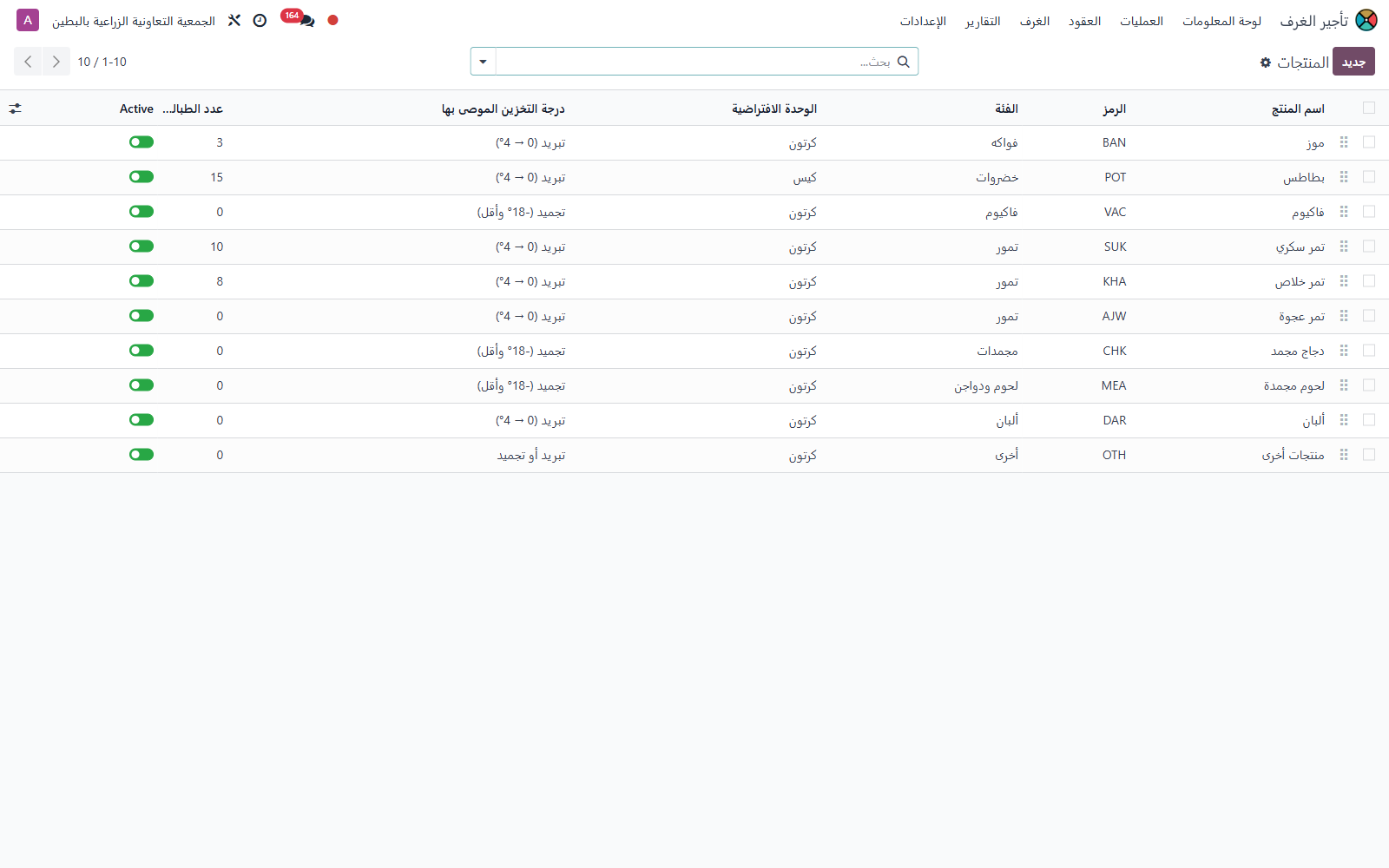
ستجد 10 منتجات افتراضية جاهزة:
إضافة منتج جديد
- من شاشة المنتجات، اضغط زر جديد أعلى يسار الشاشة
- أدخل اسم المنتج (مثل: عسل أصلي)
- اختر الرمز (مثل: HNY) — اختياري لكن مفيد للتقارير
- اختر الفئة: فواكه، خضروات، تمور، ألبان، لحوم، مجمدات، فاكيوم، أو أخرى
- اختر الوحدة الافتراضية: كرتون / كيس / صندوق
- اختر درجة التخزين الموصى بها: تبريد، تجميد، أو أيهما
- اضغط حفظ أو Ctrl+S
إدارة الغرف
الغرف هي قلب النظام. 40 غرفة جاهزة من اللحظة الأولى، ويمكن إضافة المزيد.
الغرف الـ 40 الجاهزة
عرض Kanban (الأكثر استخداماً)
اذهب إلى: تأجير الغرف → لوحة المعلومات
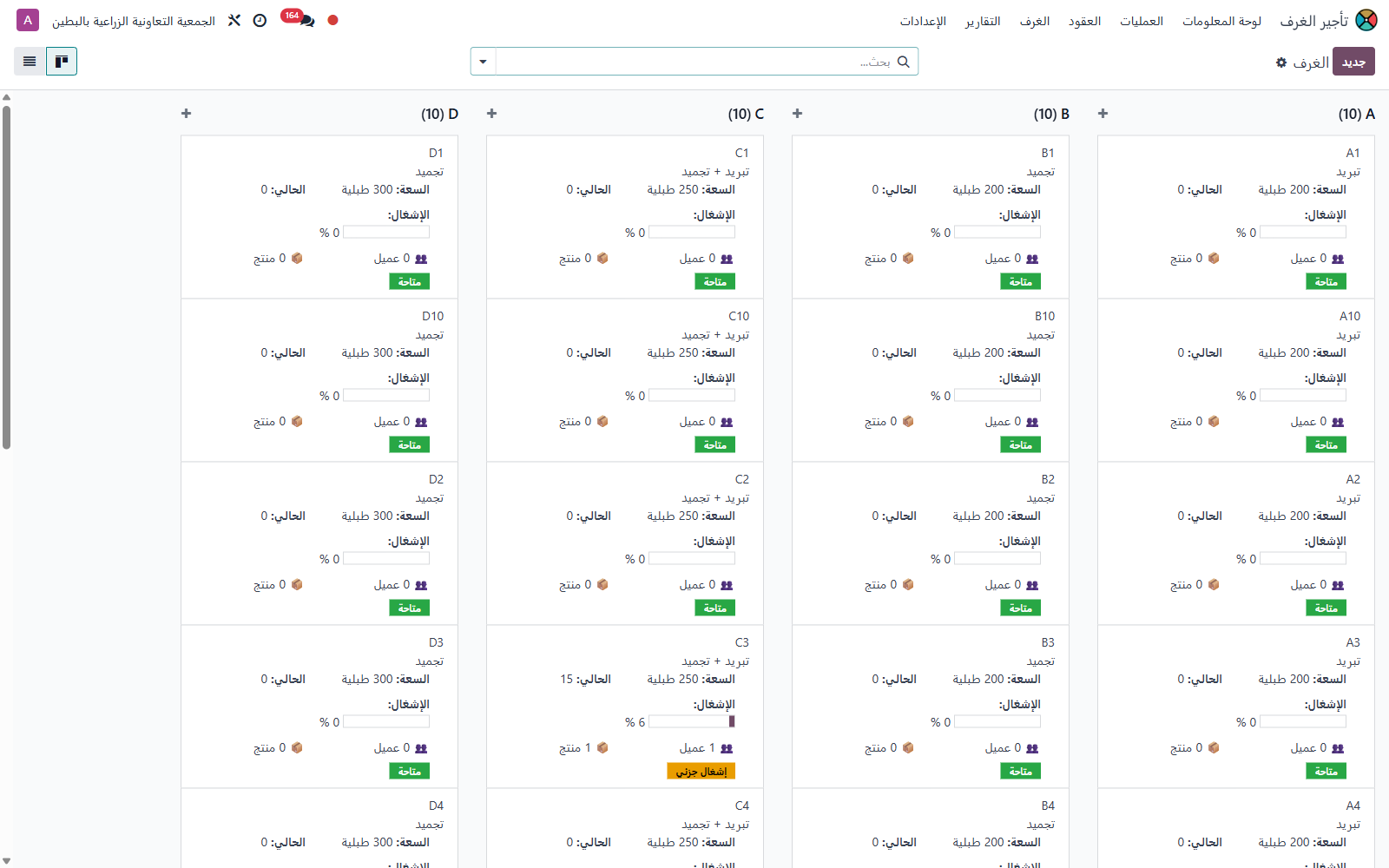
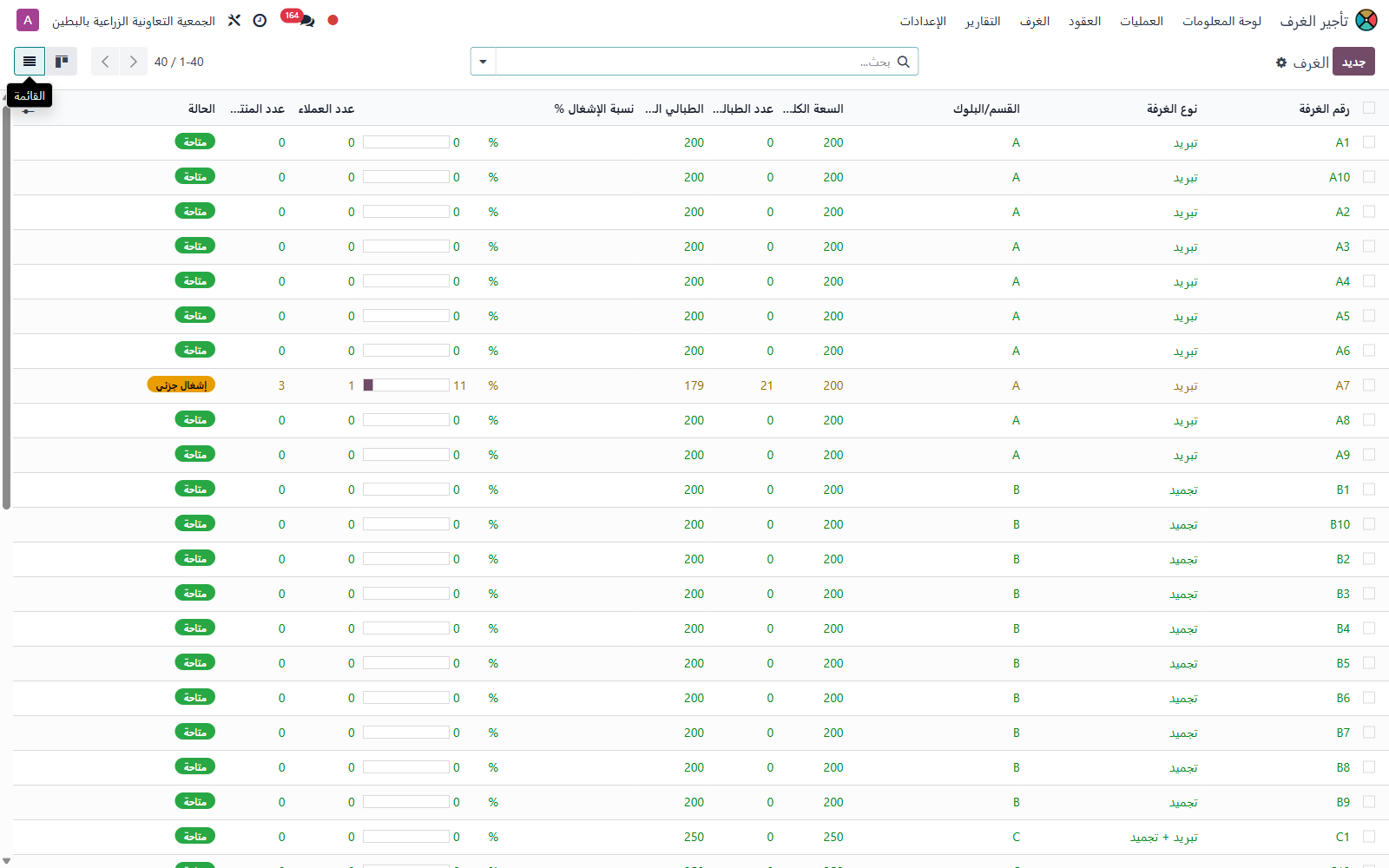
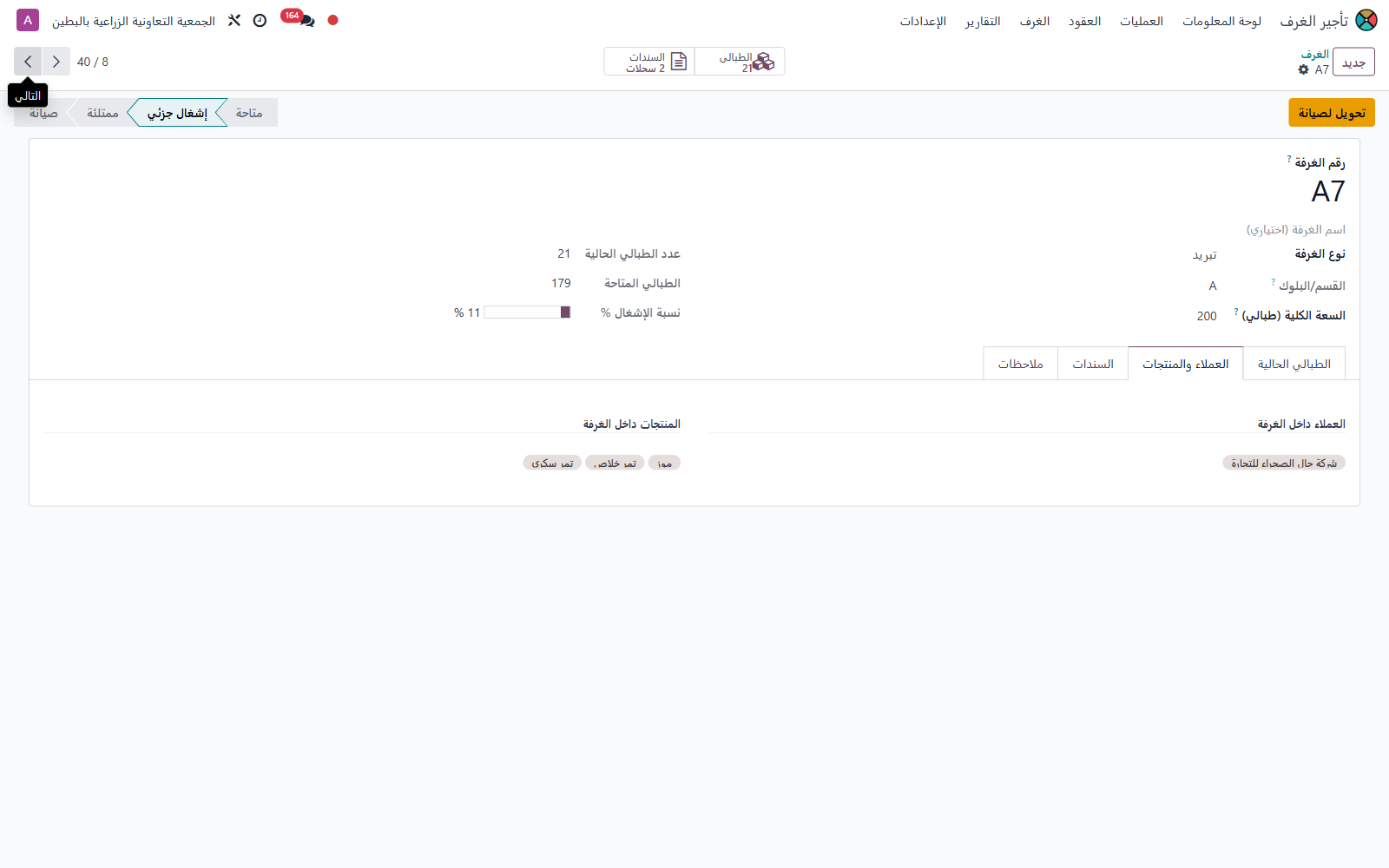
ستجد كل الغرف موزّعة على بطاقات ملوّنة:
- ⬜ أبيض (فارغ) — الغرفة متاحة، صفر طبالي بداخلها
- 🟢 أخضر (إشغال جزئي) — يوجد طبالي لكن المساحة متاحة
- 🟡 أصفر (مرتفع) — الإشغال 75% فأكثر
- 🔴 أحمر (ممتلئة) — 100% أو في صيانة
كل بطاقة تعرض: الرمز + النوع + السعة الكلية + الحالي + شريط نسبة الإشغال + عدد العملاء + عدد المنتجات.
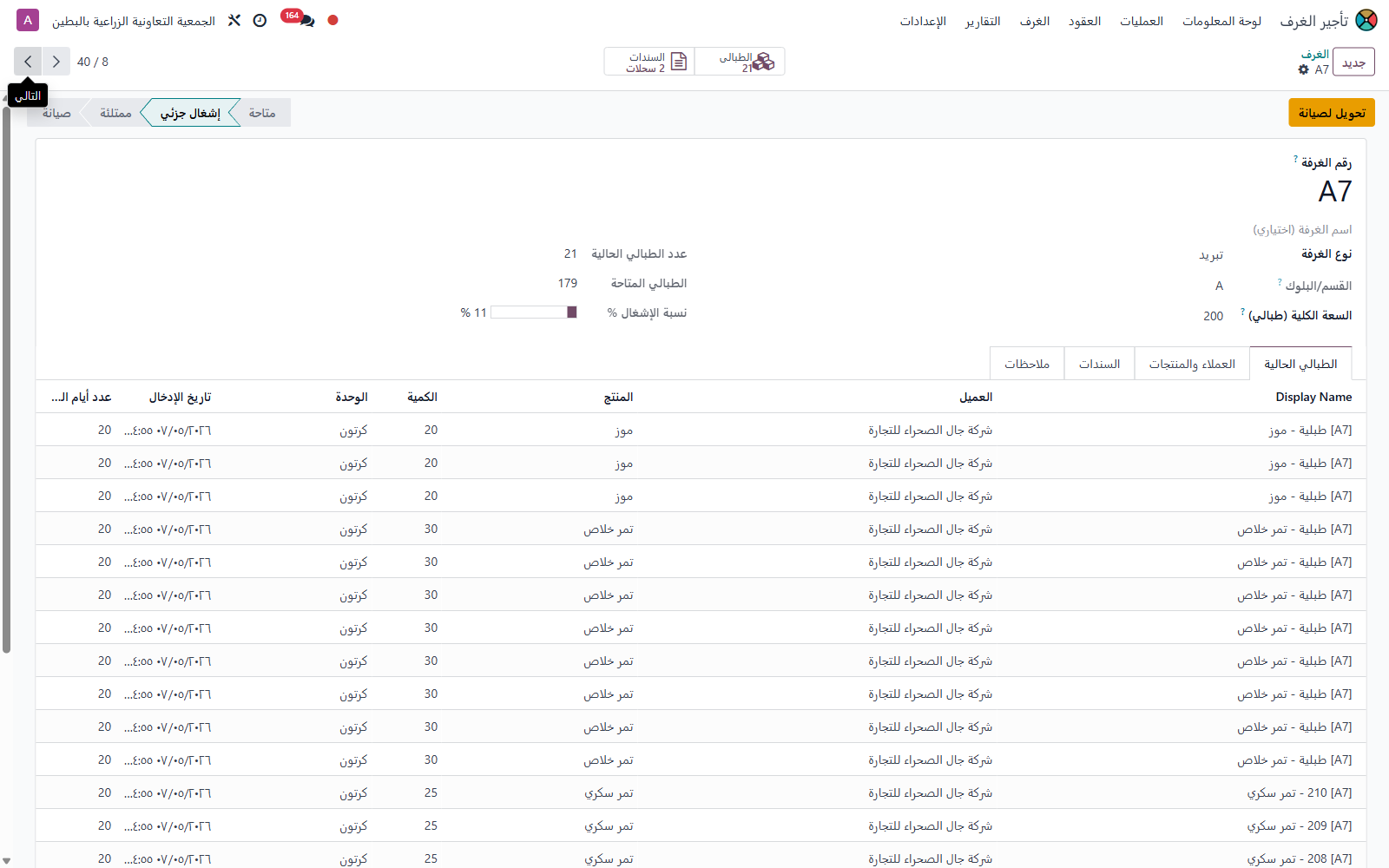
تفاصيل الغرفة الواحدة
اضغط على أي غرفة لفتح بطاقتها التفصيلية:
في الأعلى ستجد Smart Buttons:
- 🟦 الطبالي — يفتح قائمة منفصلة بكل الطبالي الحالية
- 🟦 السندات — يفتح قائمة منفصلة بكل السندات
إضافة غرفة جديدة
- اذهب إلى: الإعدادات → إدارة الغرف
- اضغط جديد
- أدخل رقم الغرفة (مثل: E1، A11، D11...)
- أدخل اسم الغرفة (اختياري — مثل "غرفة العصائر")
- اختر نوع الغرفة: تبريد / تجميد / مزدوج
- أدخل السعة بالطبالي (الحد الأقصى الذي تستوعبه)
- اضغط حفظ
تحويل غرفة لصيانة
عند الحاجة لإخراج غرفة مؤقتاً من الخدمة (تنظيف، صيانة كهرباء، إصلاح ضواغط):
- افتح بطاقة الغرفة
- اضغط زر تحويل لصيانة
- الغرفة ستحمل علامة "صيانة" ولن يمكن إدخال طبالي جديدة لها
- عند انتهاء الصيانة، اضغط إعادة للتشغيل
عقود الإيجار
كل عميل يحتاج تخزين لازم يكون له عقد إيجار ساري. العقد يحدد الفترة والقيمة وجدول الدفعات.
إنشاء عقد جديد
اذهب إلى: تأجير الغرف → العقود → عقود الإيجار
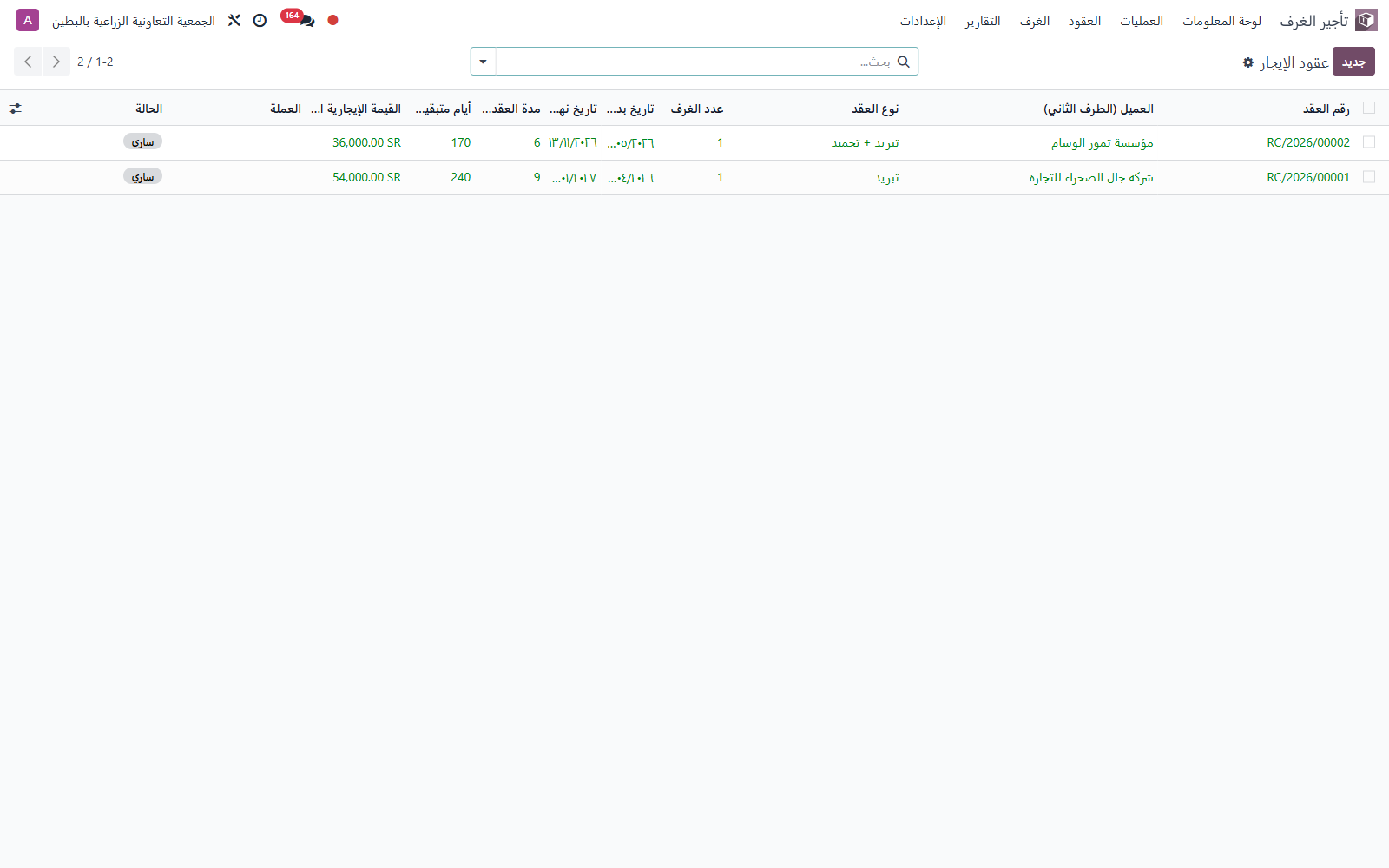
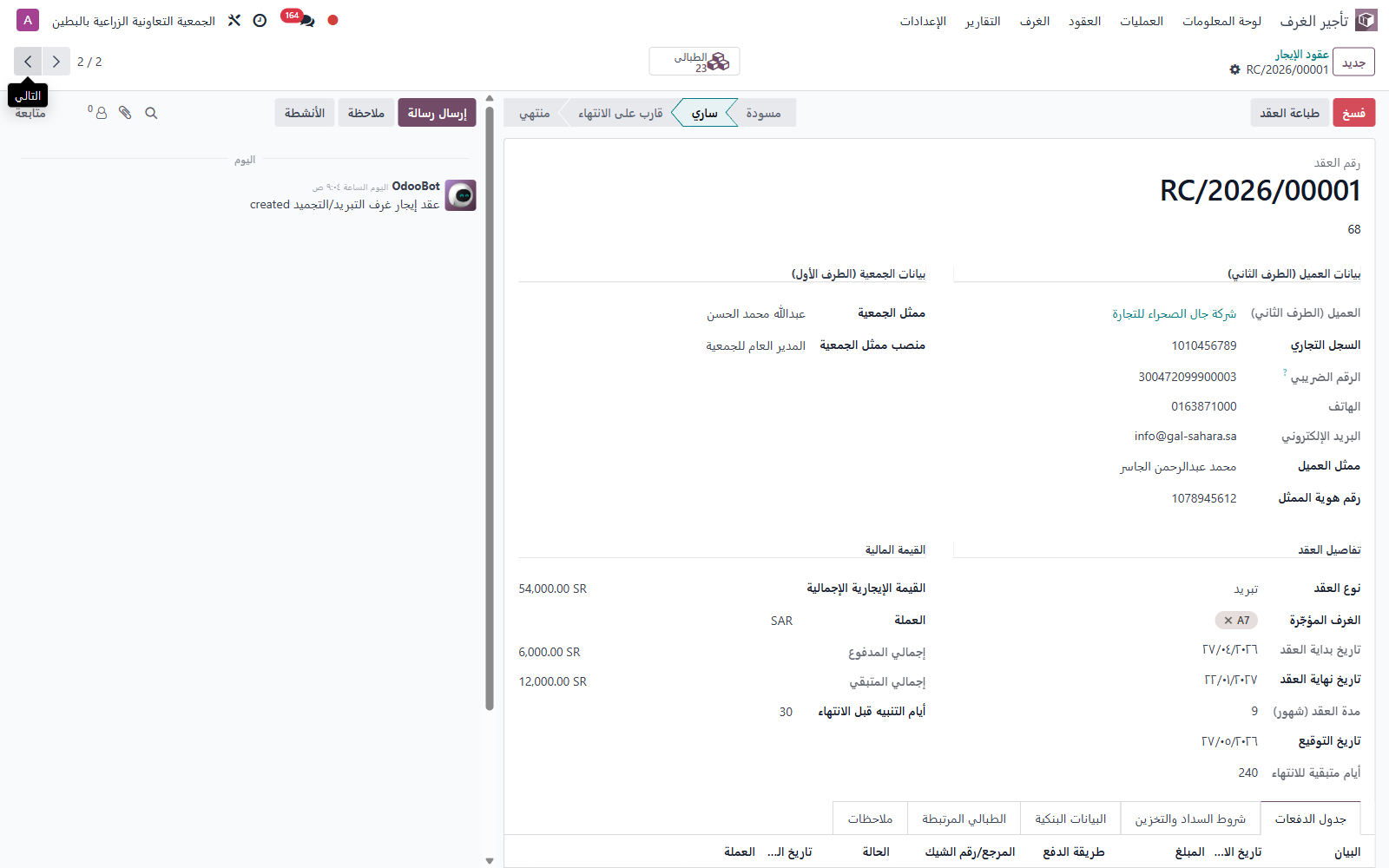
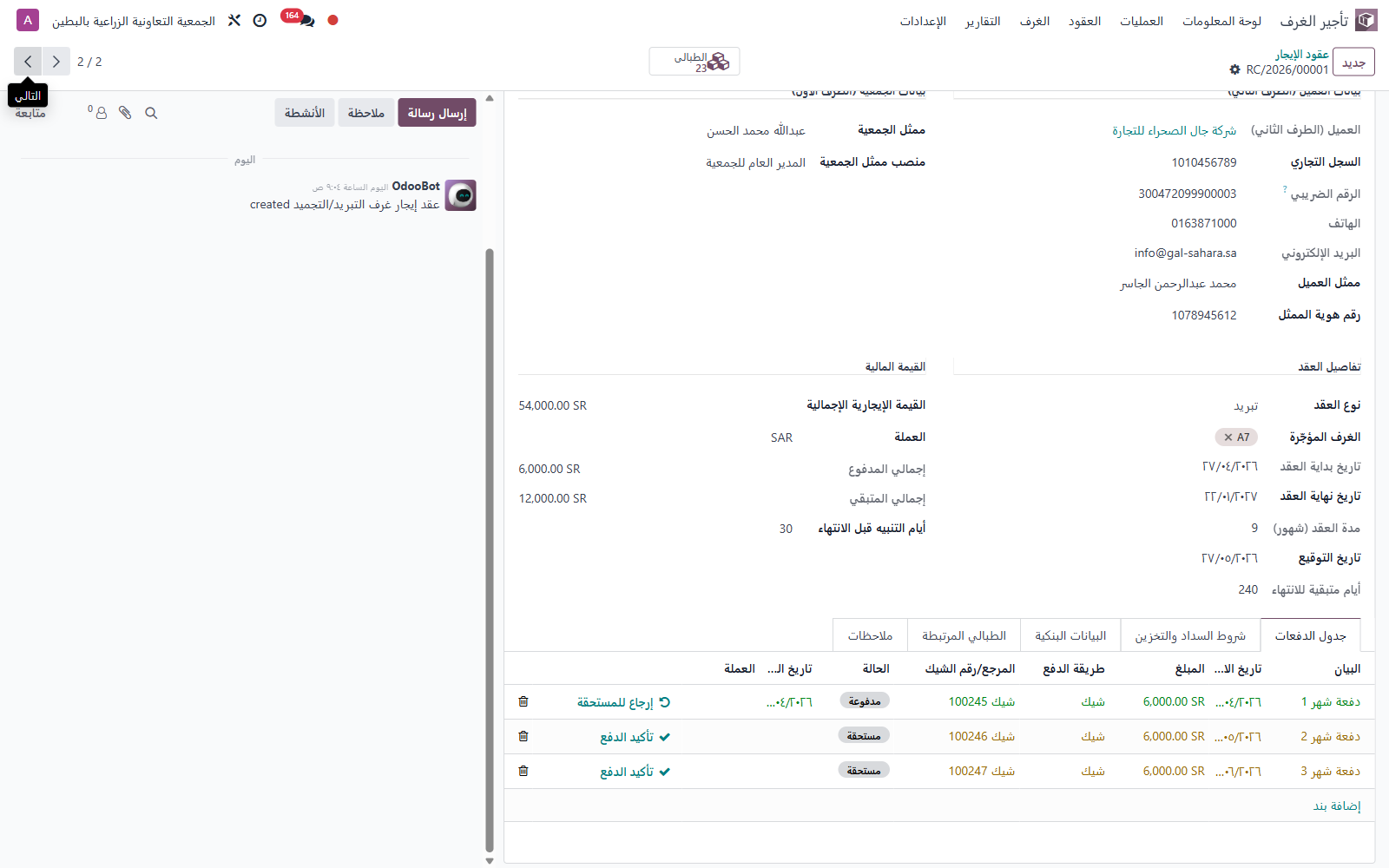
اضغط جديد ثم املأ البيانات في 4 مجموعات:
📋 (أ) بيانات العميل
📅 (ب) تفاصيل العقد
💰 (ج) القيمة المالية
📆 (د) جدول الدفعات
في تبويب جدول الدفعات:
- أضف صف لكل دفعة (مثلاً: شهر 1، شهر 2، شهر 3...)
- حدد تاريخ الاستحقاق + المبلغ
- اختر طريقة الدفع: نقد / تحويل بنكي / شيك / أخرى
- أدخل رقم الشيك أو المرجع
- الحالة الأولية: مستحقة
تفعيل العقد
بعد التأكد من كل البيانات:
- اضغط زر تفعيل العقد
- الحالة تتحول من مسودة إلى ساري
- تاريخ التوقيع يُملأ تلقائياً (لو لم يكن مُدخل)
- العقد جاهز لإدخال طبالي العميل
دورة حياة العقد
تأكيد سداد دفعة
عند استلام دفعة من العميل:
- افتح العقد → تبويب جدول الدفعات
- اضغط أيقونة ✓ تأكيد الدفع أمام الدفعة المسددة
- الحالة تتحول إلى مدفوعة + يُملأ تاريخ السداد تلقائياً
- إجمالي المدفوع والمتبقي يتحدّث تلقائياً في رأس العقد
طباعة العقد الرسمي
- من شاشة العقد، اضغط زر طباعة العقد
- سيُولّد PDF احترافي يحتوي على:
- ترويسة وشعار الجمعية
- كل بنود العقد (التمهيد + 7 بنود قانونية)
- جدول الغرف المؤجّرة
- جدول الدفعات
- البيانات البنكية للجمعية
- خانتي توقيع الطرفين
- اطبع نسختين: واحدة للجمعية وواحدة للعميل
سند الإدخال
عند وصول شاحنة عميل لتخزين بضاعته، نُنشئ سند إدخال لتسجيل ما دخل المستودع.
إنشاء سند إدخال
اذهب إلى: تأجير الغرف → العمليات → سندات الإدخال
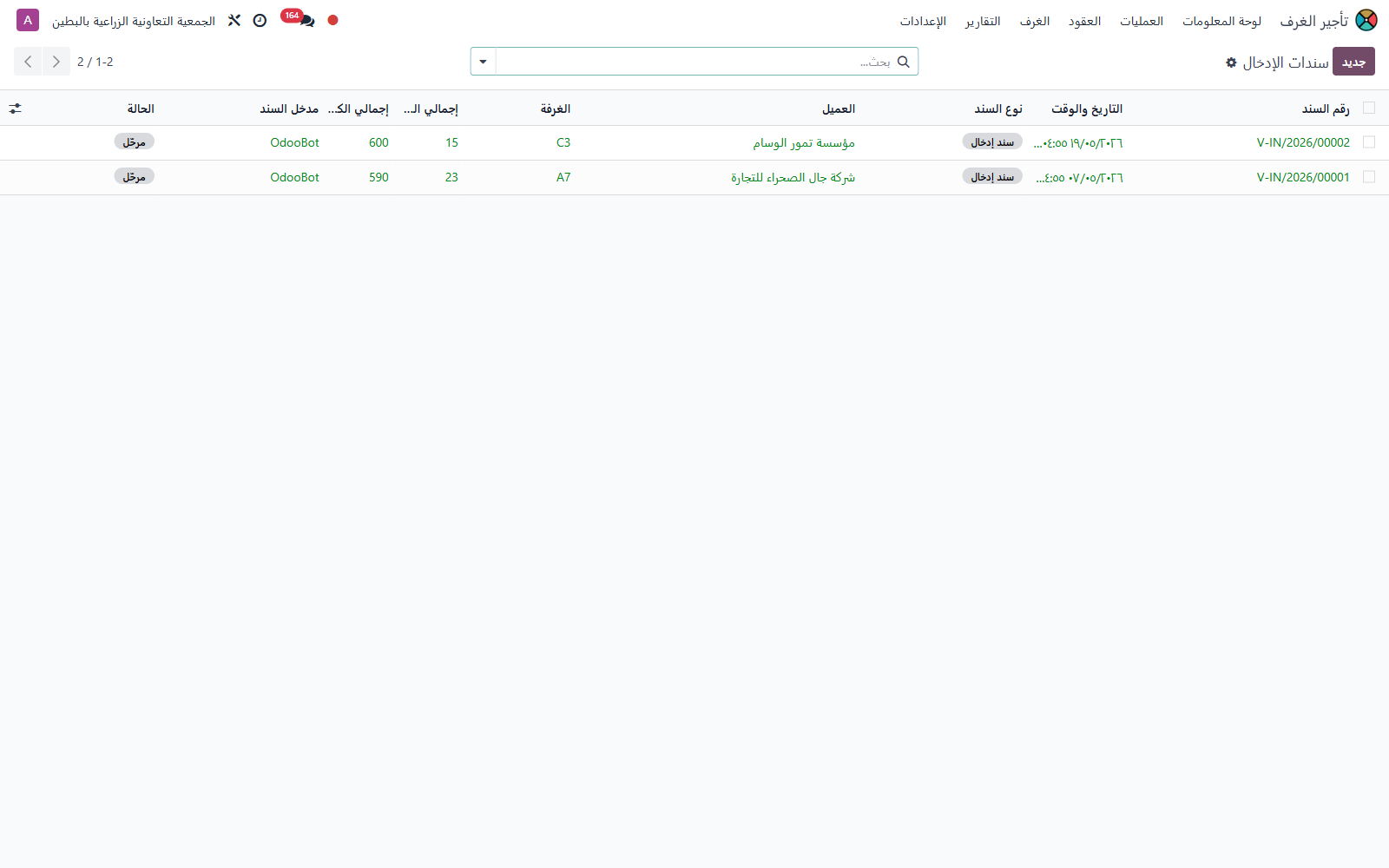
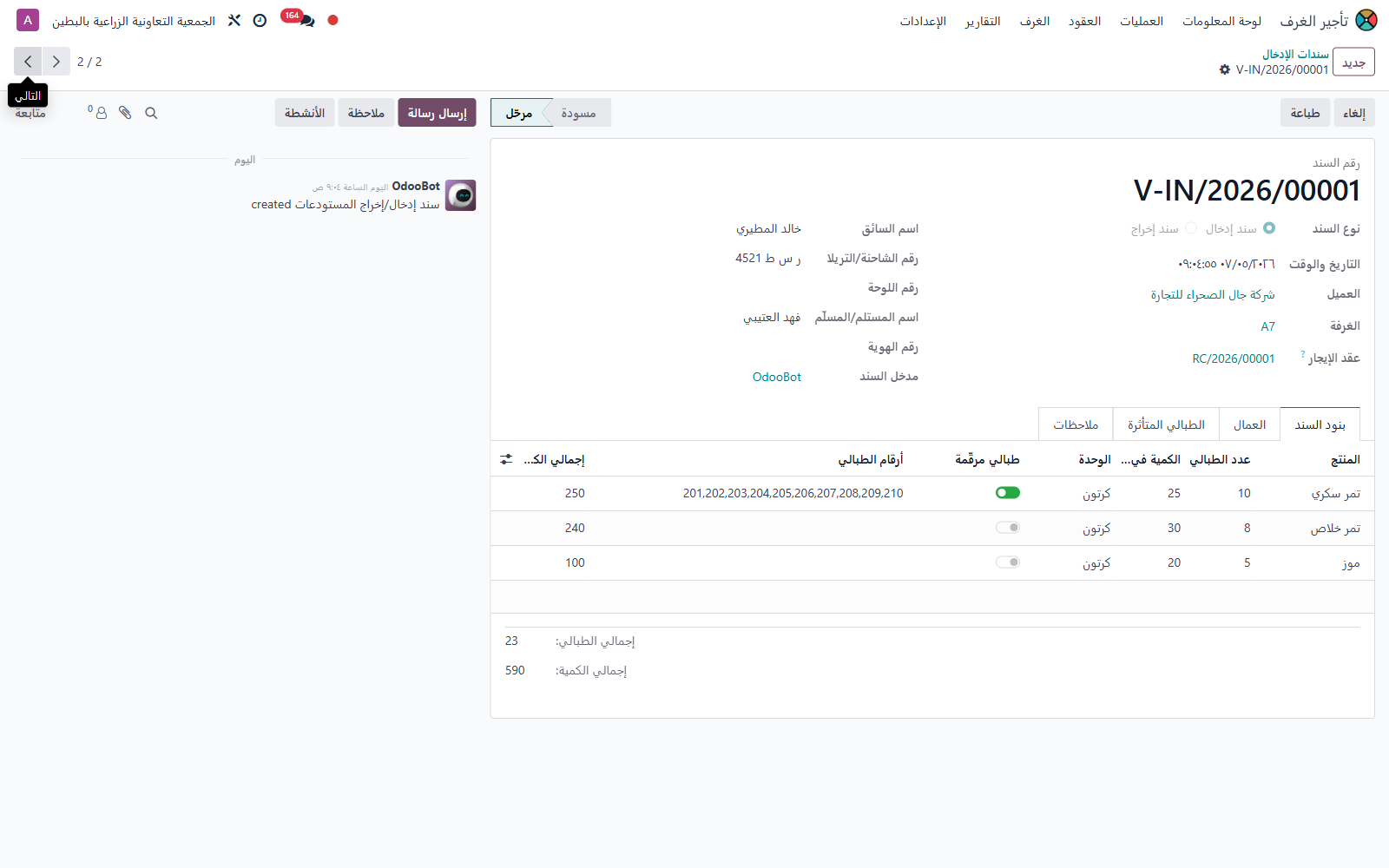
اضغط جديد ثم املأ:
إضافة بنود السند
في تبويب بنود السند، أضف صفاً لكل نوع منتج:
- المنتج: اختر من القائمة (موز، تمر سكري، إلخ)
- عدد الطبالي: مثلاً 5 طبالي
- الكمية في الطبلية: مثلاً 20 كرتون لكل طبلية
- الوحدة: كرتون / كيس / صندوق
- مرقّمة؟: ✓ إذا كانت الطبالي تحمل أرقاماً
- أرقام الطبالي: لو مرقّمة، أدخل الأرقام مفصولة بفاصلة. مثل: 101, 102, 103, 104, 105
إضافة العمال
في تبويب العمال: اختر الموظفين الذين قاموا بإنزال الطبالي من الشاحنة.
هذا مهم لتقرير العمال لاحقاً (كم طبلية نزّل كل عامل خلال الشهر).
الترحيل
بعد التأكد من البيانات، اضغط زر ترحيل:
- السند يأخذ رقم نهائي مثل V-IN/2026/00001
- يُنشأ سجل لكل طبلية تلقائياً (5 طبالي = 5 سجلات)
- لو الطبالي مرقّمة، الأرقام توزّع على الطبالي بالترتيب
- نسبة الإشغال في الغرفة تتحدّث فوراً
- الحالة تتغيّر من مسودة إلى مرحّل
طباعة السند
اضغط زر طباعة لتوليد PDF بنفس تصميم النموذج الورقي:
- ترويسة الجمعية + رقم السند + التاريخ
- بيانات العميل والغرفة
- جدول البنود الكامل
- بيانات السائق والشاحنة والعمال
- 3 خانات توقيع: المستودعات / المستلم / مدخل السند
اطبع 4 نسخ بألوان مختلفة (أصل أزرق + أبيض + أحمر + أصفر) كما في النموذج الورقي الحالي.
سند الإخراج
عند طلب عميل لإخراج جزء أو كل بضاعته، نُنشئ سند إخراج. النظام يُختار الطبالي تلقائياً بنظام FIFO.
إنشاء سند إخراج
اذهب إلى: العمليات → سندات الإخراج → جديد
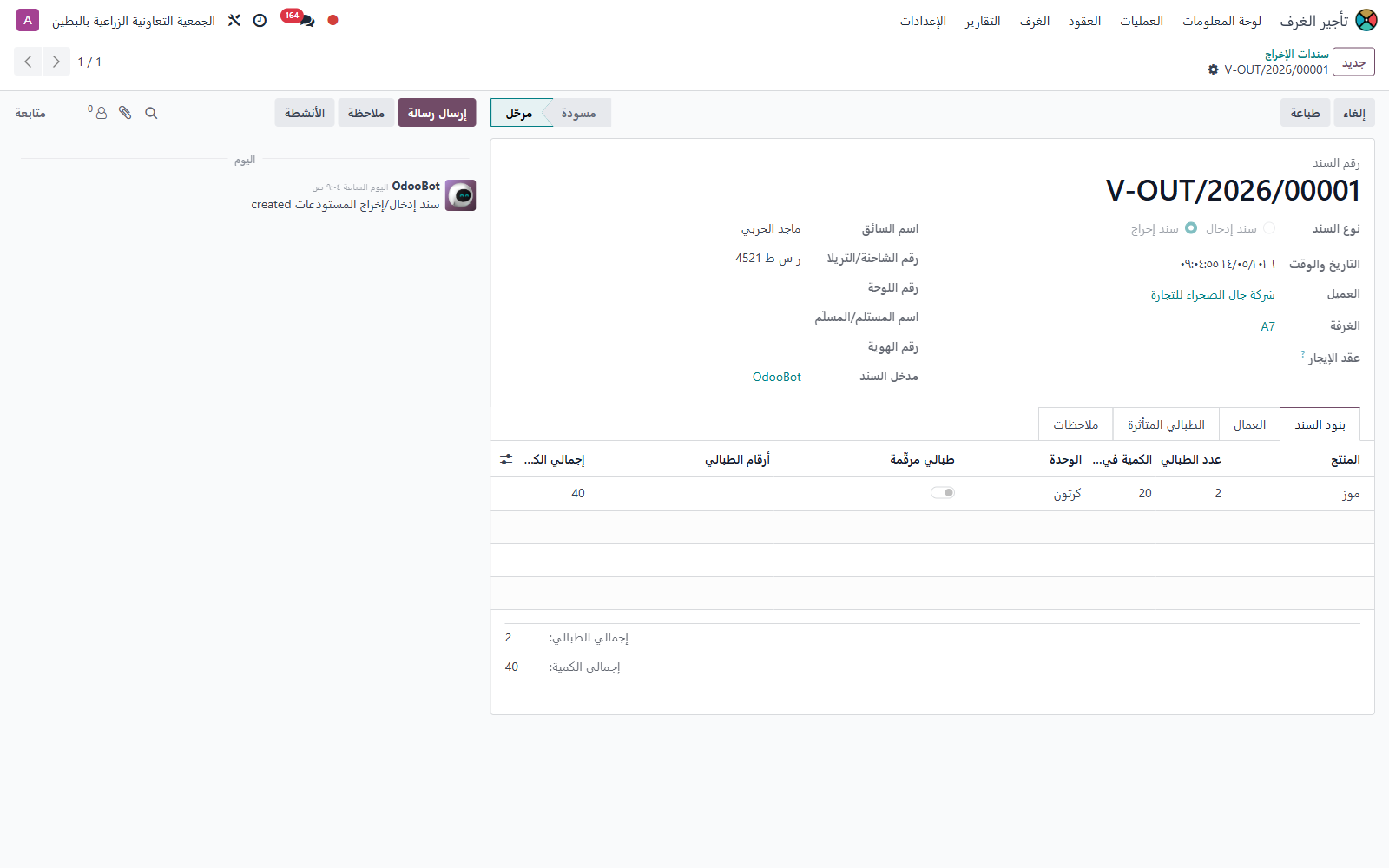
املأ نفس الحقول مثل سند الإدخال:
- التاريخ، العميل، الغرفة، السائق، الشاحنة، المستلم
- في البنود: المنتج + عدد الطبالي المطلوب إخراجها
اختيار الطبالي للإخراج
الخيار الأول: تلقائي (FIFO)
لو تركت حقل الطبالي المرتبطة فارغاً، النظام يختار تلقائياً أقدم الطبالي خروجاً أولاً (First In, First Out) — الأنسب للمواد الغذائية.
الخيار الثاني: يدوي
لو العميل طلب طبالي معيّنة (مثلاً: طبلية رقم 105، 108)، اختارها يدوياً من القائمة.
الترحيل وأثره
عند الترحيل:
- الطبالي المُحدّدة تتغيّر حالتها من داخل التخزين إلى خرجت
- يُسجّل تاريخ الإخراج على كل طبلية
- تُحسب عدد أيام التخزين الكلية (من الإدخال للإخراج)
- نسبة الإشغال في الغرفة تنخفض تلقائياً
متابعة الطبالي
كل طبلية في النظام لها سجل خاص — يمكنك تتبعها وفلترتها بكل الطرق.
قائمة الطبالي
اذهب إلى: العمليات → الطبالي
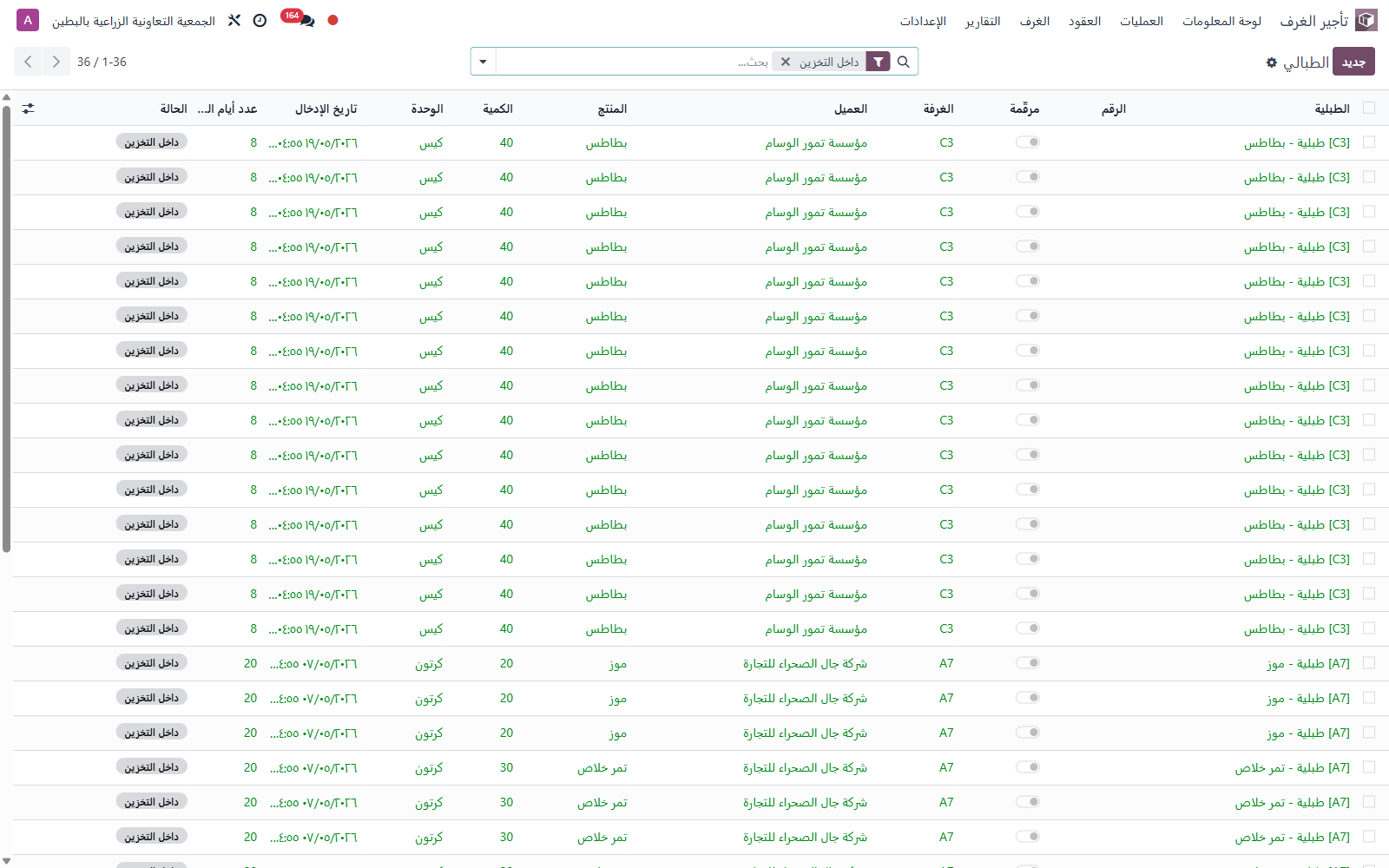
افتراضياً تعرض القائمة الطبالي داخل التخزين فقط (لإخفاء التي خرجت).
الفلاتر السريعة:
- داخل التخزين — الطبالي الموجودة الآن
- خرجت — أرشيف الطبالي المُخرَجة
- مرقّمة — الطبالي التي تحمل أرقام مرئية فقط
التجميع حسب: الغرفة / العميل / المنتج / الحالة.
تفاصيل الطبلية
افتح أي طبلية لترى:
التقارير الـ 6
كل التقارير بصيغة PDF احترافي بهوية باكا — جاهزة للطباعة أو الإرسال للعميل.
سند المستودعات
PDF مطابق للنموذج الورقي. من شاشة السند → زر طباعة.
عقد الإيجار
PDF رسمي بكل البنود القانونية + جدول الدفعات + التوقيعات. من شاشة العقد.
تقرير العميل
كل منتجاته المخزّنة + الكميات + الغرف + العقود. من بطاقة العميل.
تقرير الغرفة
نسبة الإشغال + المساحة المتبقية + كل الطبالي والعملاء والمنتجات.
تقرير الإشغال العام
كل المستودعات في صفحة واحدة — نسبة إشغال كلية + تفصيل بالغرفة.
تقرير العمال
كم طبلية نزّل/حمّل كل عامل خلال فترة محددة — للتقييم وحساب الإنتاجية.
توليد تقرير الإشغال العام
اذهب إلى: تأجير الغرف → التقارير → تقرير الإشغال العام
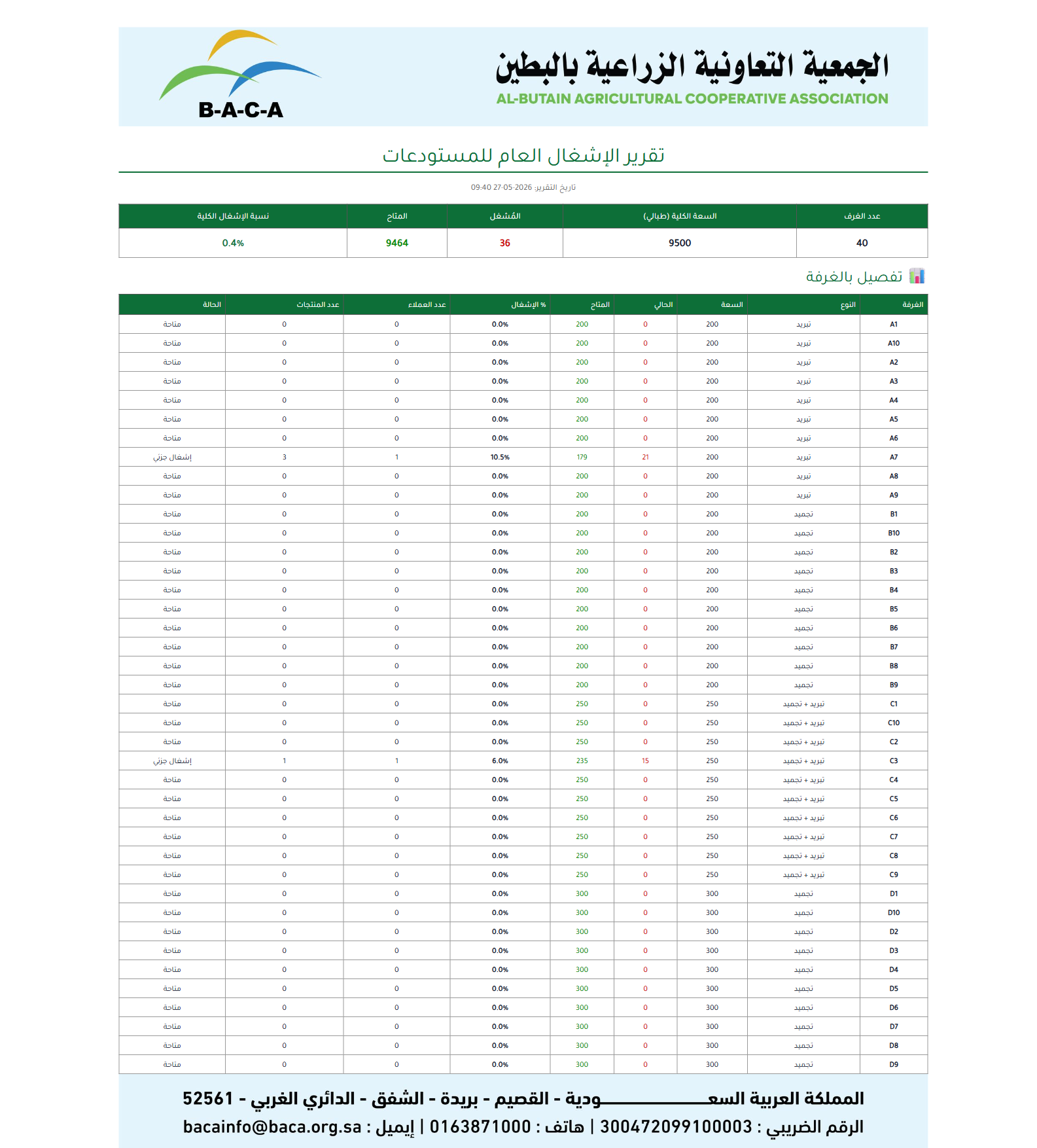
يتولّد PDF فيه:
- جدول ملخّص علوي: عدد الغرف، السعة الكلية، المُشغل، المتاح، النسبة الكلية
- جدول تفصيلي: كل غرفة بنوعها وسعتها وحاليها ونسبة إشغالها وعدد عملائها ومنتجاتها
تقرير العميل لإرساله بالإيميل
- اذهب إلى بطاقة العميل (Contacts → اختر العميل)
- من قائمة Print، اختر تقرير العميل
- سيتولّد PDF فيه: ملخص + كل منتجاته + كل عقوده
- أرسله بالإيميل للعميل بضغطة زر
التنبيهات التلقائية
النظام يفحص العقود يومياً تلقائياً وينبّهك قبل انتهائها.
كيف يعمل التنبيه؟
- كل يوم يفحص النظام كل العقود الفعّالة
- لو عقد بقي على انتهائه 30 يوم أو أقل:
- حالته تتغيّر من ساري إلى قارب على الانتهاء
- يُرسَل إيميل تلقائي لإيميل العميل
- تُسجَّل مهمة (Activity) لمسؤول العقد
- تُكتب رسالة في Chatter العقد
- لو العقد انتهى، حالته تتحول تلقائياً إلى منتهي
مثال على إيميل التنبيه
الموضوع: تنبيه: عقد إيجار RC/2026/00012 قارب على الانتهاء
السلام عليكم، نود إعلامكم بأن عقد إيجار غرف التبريد رقم RC/2026/00012 سينتهي بتاريخ 25/12/2026.
الغرف المؤجّرة: A7، A8 — الأيام المتبقية: 30 يوم
نأمل التواصل لمناقشة التجديد أو إخلاء الغرف.
تخصيص أيام التنبيه
افتراضياً 30 يوم. لتغييرها لعقد معيّن:
- افتح العقد
- عدّل حقل أيام التنبيه قبل الانتهاء (مثلاً: 45 يوم لعقود مهمة)
- احفظ
سيناريو متكامل
مثال عملي من الواقع — من توقيع العقد حتى إخراج آخر طبلية.
السيناريو: شركة "جال الصحراء" تخزّن تمور
اليوم 1: الشركة توقّع عقد مع باكا — تأجير غرفة A7 لمدة 9 شهور بقيمة 50,000 ريال، تدفع على 9 شيكات شهرية.
اليوم 3: شاحنة الشركة تصل بـ 10 طبالي تمر سكري (كل طبلية 25 كرتون). الكاشير ينشئ سند إدخال، يرحّله، ويطبع 4 نسخ.
اليوم 15: الشركة تطلب إخراج 3 طبالي للعميل بجدة. أمين المستودع ينشئ سند إخراج، النظام يختار أقدم 3 طبالي (FIFO).
اليوم 30: أول دفعة شهرية مستحقة. المحاسب يفتح العقد، يؤكد سداد الدفعة الأولى.
الشهر 8 (قبل الانتهاء بـ 30 يوم): النظام يرسل تنبيه تلقائي للشركة بقرب انتهاء العقد. حالة العقد تتغيّر إلى قارب على الانتهاء.
الشهر 9: الشركة تجدّد العقد — مدير الجمعية يضغط زر تجديد لإنشاء عقد جديد بنفس البيانات لـ 9 شهور إضافية.
الخطوات المفصّلة
- إنشاء العقد: العقود → جديد → اختر "جال الصحراء" → اختر غرفة A7 → 270 يوم → 50,000 → جدول 9 دفعات → تفعيل → طباعة
- سند الإدخال: سندات الإدخال → جديد → جال الصحراء + A7 → بند: تمر سكري × 10 طبالي × 25 كرتون → ترحيل → طباعة
- متابعة الغرفة: لوحة المعلومات → غرفة A7 تظهر بإشغال 5% (10/200) باللون الأخضر
- سند الإخراج: سندات الإخراج → جديد → جال الصحراء + A7 → بند: تمر سكري × 3 طبالي → ترحيل (FIFO تلقائي)
- متابعة المخزن: الغرفة الآن فيها 7 طبالي للشركة (إشغال 3.5%)
- تأكيد الدفعة: العقود → جال الصحراء → جدول الدفعات → الدفعة 1 → ✓ تأكيد الدفع
- التنبيه: بعد 8 شهور، النظام يرسل تنبيه تلقائي
- التجديد: العقد → زر تجديد → عقد جديد بتواريخ جديدة → تفعيل
أسئلة شائعة
هل يمكن لعميل واحد استئجار أكثر من غرفة؟
نعم. في العقد، حقل الغرف المؤجّرة يقبل عدة غرف. مثلاً عميل كبير يستأجر A1 + A2 + B3 في عقد واحد.
هل يمكن لعدة عملاء استخدام نفس الغرفة؟
نعم. كل عميل يكون له طبالي مستقلة داخل الغرفة. التقرير يميّز بين بضائع كل عميل.
أخطأت في سند مرحّل — كيف أصلحه؟
اضغط زر إلغاء. شروط الإلغاء:
- سند إدخال: يمكن إلغاؤه فقط لو لم تُخرَج أي من طبالاته بعد
- سند إخراج: يلغي الإخراج ويُرجع الطبالي للحالة "داخل التخزين"
ثم اضغط إعادة لمسودة، عدّل، وأعد الترحيل.
غرفة ممتلئة ويوجد عميل آخر يطلب تخزين
النظام يرفض إدخال طبالي تتجاوز السعة. الحلول:
- اعرض على العميل غرفة أخرى متاحة من لوحة Kanban
- إن كان للعميل عقد، عدّل الغرف المؤجّرة لتشمل غرفة أخرى
- أو زد سعة الغرفة الحالية إن كان ممكناً (إعدادات الغرفة → السعة)
أريد إضافة منتج جديد غير موجود في القائمة
إعدادات → أنواع المنتجات → جديد. تحتاج صلاحية مدير. (راجع القسم 03)
كم طبلية يستوعب النظام؟
غير محدود. مبدئياً السعة الكلية = 40 غرفة × متوسط 240 طبلية = ~9600 طبلية في كامل النظام (يمكن زيادتها بإضافة غرف جديدة).
هل البيانات آمنة عند فصل الكهرباء؟
نعم. كل عملية ترحيل تُحفظ فوراً في قاعدة بيانات PostgreSQL مع backup يومي تلقائي.
هل النظام يحاسب العميل تلقائياً؟
النظام يتتبّع قيمة الإيجار وجدول الدفعات، لكنه لا يصدر فواتير محاسبية تلقائياً (هذه وظيفة موديول المحاسبة المنفصل). يمكن للمحاسب تسجيل الفاتورة في المحاسبة بناءً على بيانات العقد.
هل تحتاج تخصيصاً مشابهاً لمشروعك؟
فريق Odoo ERP بقيادة المهندس أحمد شحاتة جاهز لبناء موديولات Odoo مخصصة لقطاعك — من المستودعات المبرّدة إلى الموارد البشرية والمحاسبة. تواصل معنا لمناقشة احتياجاتك.